Posts

Iemand vinden Amazon-verlanglijstje

Image
  Een verlanglijst op Amazon is een lijst met items die je in de toekomst voor jezelf zou willen kopen. Je dierbaren (familie of vrienden) hebben toegang tot je verlanglijstje en kunnen een cadeau voor je kopen van de items die je hebt toegevoegd. In dit bericht laten we je zien hoe je een Amazon-verlanglijstje kunt maken of hoe je de Amazon-verlanglijst van iemand anders kunt vinden. Hoe u uw verlanglijst op Amazon kunt maken? Meld u aan bij uw Amazon-account, ga dan naar Accounts & Lijsten, waar een lijst zal verschijnen, en vervolgens naar Uw lijsten, waar u op Een lijst maken kunt klikken. 2. Als u een lijst voor uzelf of iemand anders wilt maken, selecteert u de optie "Deze lijst is voor" in het pop-upvenster van het venster Een lijst samenstellen. 3. Selecteer nu Verlanglijst. 4. Stel een verlanglijstnaam in en kies tussen privĂ© en openbaar voor de privacy van de verlanglijst. 5. Klik op Lijst maken om te voltooien. 6. Ga naar Meer en selecteer Lijst beheren als je ...
Hoe Amazon Prime te annuleren

Image
  Amazon Prime is een fantastische service. Het heeft veel voordelen; afhankelijk van uw regio ontvangt u snelle en gratis productleveringen. Andere opties, zoals onbeperkte cloudopslag voor het uploaden van uw afbeeldingen, zijn beschikbaar. Via Amazon Music heb je ook toegang tot een fantastische muziekbibliotheek. Er is ook Amazon Prime Videos, dat een verscheidenheid aan originele shows en films biedt. Je hebt ook toegang tot een uitleenprogramma voor Kindle-boeken. Alles heeft een prijs, die varieert afhankelijk van uw regio. Als je deze diensten niet gebruikt of een beter alternatief voor Amazon Prime hebt ontdekt, kun je je abonnement snel opzeggen met een paar klikken op je apparaten. Amazon Prime-abonnement op desktop annuleren Volg de stappen in uw desktopbrowser om uw Amazon Prime-abonnement op te zeggen Log in bij amazon in de browser Open uw browser en ga naar de Amazon-website en log in op uw Amazon-account. 2. Klik in de rechterbovenhoek op de optie Accounts en lijst...

Twitch verbinden met Amazon Prime

Image
Many Amazon customers now have a Prime membership. Prime members enjoy a variety of benefits, including expedited delivery and access to Amazon streaming services, such as Amazon Prime Videos and Prime Music. Many users are unaware, however, that they may connect Twitch to Amazon Prime and gain free access to Twitch Prime services. The procedure for gaining access to Twitch Prime is likewise very simple. This article describes how to get Twitch Prime and the benefits of having a Twitch Prime membership (prime gaming). Koppel Twitch aan Amazon Prime-account Om gebruik te maken van Twitch Prime, moet je je Amazon Prime-account aan je Twitch-account koppelen. Volg de onderstaande stappen om uw accounts te koppelen: Ga naar https://gaming.amazon.com/ in uw webbrowser. Je hoeft alleen maar in te loggen op je Amazon Prime-account omdat je al lid bent. Selecteer inloggen in de rechterbovenhoek van het scherm. Uw locatie wordt bevestigd door Amazon. Nadat u een locatie heeft gekozen, klikt u o...

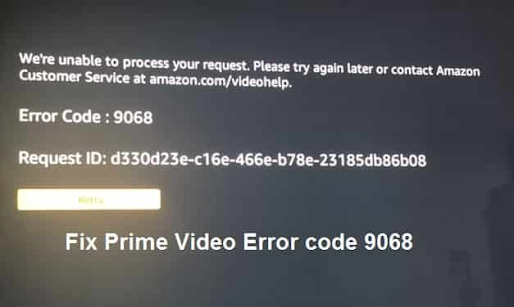
Oplossing: Amazon Prime-foutcode 9068

Image
  Amazon Prime Video is een abonnement internet streaming service die toegang geeft tot een breed scala aan televisieseries en films. Amazon Prime Video is een van de beste apps voor videostreaming en gebruikers besteden momenteel het grootste deel van hun tijd aan het online bekijken van webseries en films. Sommige mensen zijn content en kijken naar programma's, maar anderen hebben een probleem ontdekt dat bekend staat als 'Foutcode 9068'. "Kan uw verzoek niet verwerken", zegt de foutcode, en het is een behoorlijk onaangenaam probleem. We hebben wat onderzoek gedaan en kwamen met een oplossing die u zal helpen bij het oplossen van deze probleemcode. Oorzaken van foutcode 9068 Dit zijn enkele van de redenen waarom u te maken krijgt met prime video-foutcode 9068 die uw verzoek niet op uw apparaten kan verwerken. Amazon prime-app is niet up-to-date Misschien zit er een bug in de app Uw apparaat is niet compatibel Registratie fout Wil je deze foutcode oplossen, volg ...

Amazon Prime Video werkt niet op Samsung-tv

Image
  Veel Samsung-tv-bezitters kunnen momenteel niets bekijken op Amazon Prime Video. Veel consumenten waren verbijsterd over de reden waarom Prime Video niet werkte op hun Samsung Smart TV. De meest typische verklaring hiervoor is het beperkte geheugen van de smart tv. Ondanks dat het slimme televisies zijn, heeft het merendeel van de slimme televisies momenteel onvoldoende werkgeheugen. Als gevolg hiervan raken dingen na een tijdje door elkaar en werken programma's zoals Prime Video niet meer. Wanneer u uw Samsung Smart TV uitschakelt, gaat deze ook in de stand-bymodus in plaats van volledig uit te schakelen. Dat kan ertoe leiden dat de premier-video op uw Samsung smart-tv na een tijdje niet meer werkt. Maak je geen zorgen, we hebben ons huiswerk gedaan en de onderstaande procedures voor probleemoplossing op de proef gesteld, en ze zullen dit probleem waarschijnlijk oplossen op je Samsung-tv. Hoe krijg ik Prime Video aan het werk op mijn Samsung-tv? Doe een koude start van je Samsun...

Hoe Starz op Amazon Prime te annuleren

Image
Als je dit leest, heb je er waarschijnlijk voor gekozen om je Amazon Prime-lidmaatschap bij Starz op te zeggen. Het opzeggen van Starz op Amazon is echter iets moeilijker omdat de optie abonnement opzeggen of kanaal opzeggen nergens te bekennen is. Voor veel mensen is het opzeggen van Starz op Amazon een moeizame handeling, vergelijkbaar met het deactiveren van een Amazon-account. We hebben echter hieronder instructies opgenomen voor het annuleren van Starz op Amazon via de website of Amazon-app. Annuleer Starz op Amazon Amazon Prime-abonnees kunnen Starz bekijken, een premium streamingkanaal. Het staat bekend om zijn uitgebreide film- en televisieprogramma's. Als je genoeg hebt van Starz, kun je het op elk moment annuleren door de onderstaande instructies te volgen: Log in op je Amazon Prime-account op Amazon.com (prime-account dat is gekoppeld aan Starz). Selecteer nu Account en lijsten in het vervolgkeuzemenu. Klik op de andere abonnementsoptie in het lidmaatschap en abonnements...

Amazon Prime Video vast op laadscherm

Image
  Neem contact met ons op als je problemen ondervindt met het laadscherm van de video, de draaiende cirkel of wervelende stippen. Maak je geen zorgen, je smart-tv en Prime Video-lidmaatschap werken naar behoren. Dit is een van de meest voorkomende problemen die veel prime-videoklanten tegenkomen. Gelukkig kunnen we dit probleem snel en effectief oplossen op uw streaming-apparaten. Een technische storing, een verouderd programma, gecachte gegevens of een uitstekende videostoring kunnen ertoe leiden dat u vastloopt op het laadscherm. We hebben in dit bericht beschreven wat u kunt doen als u vastzit op het Amazon Prime Video-laadscherm. Onze smart-tv's zijn niet altijd zo slim; een simpele technologische storing kan ervoor zorgen dat applicaties niet meer werken op je smart tv. Dergelijke problemen kunnen ook de oorzaak zijn van het vastlopen van prime-video op het laadscherm. In dergelijke gevallen heeft je smart televisie een opfrisbeurt nodig. U kunt uw smart-tv hard resetten door ...